
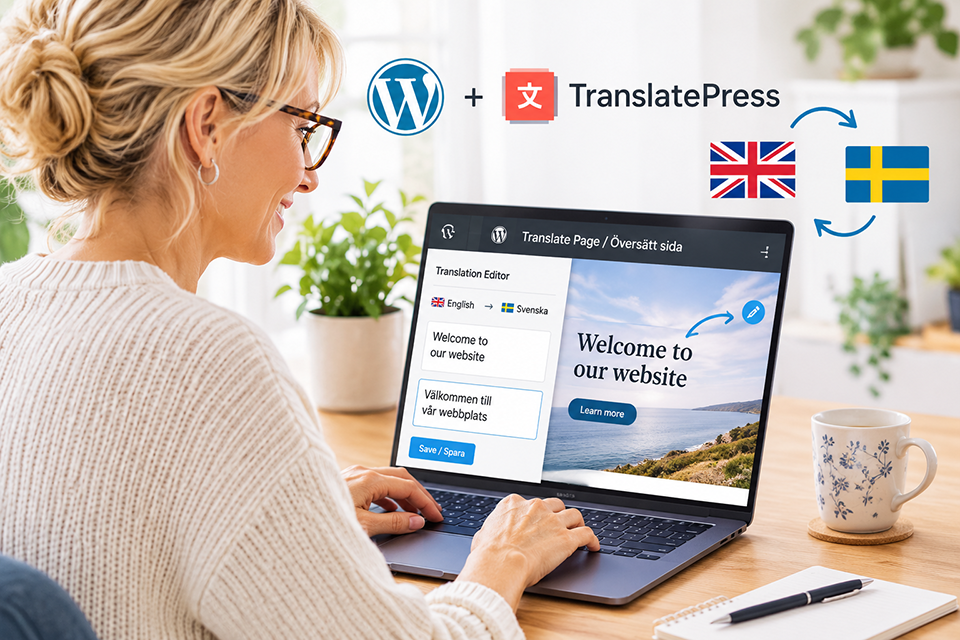
Så översätter du texter på din hemsida med TranslatePress
Med TranslatePress kan du översätta din hemsida direkt på själva sidan. Du behöver alltså inte öppna en separat sida för varje språk eller arbeta med texter i WordPress redigerare.
Det är bra att känna till att extra språk versionen inte är en separat sida. Den är en översättning av hemsidans huvudspråk. När du ändrar innehållet på den originella sidan behöver du därför också kontrollera om dina översättningar behöver uppdateras.
1. Öppna översättningsverktyget
- Gå till hemsidan och öppna den sida som du vill översätta.
- Se till att du är inloggad i WordPress.
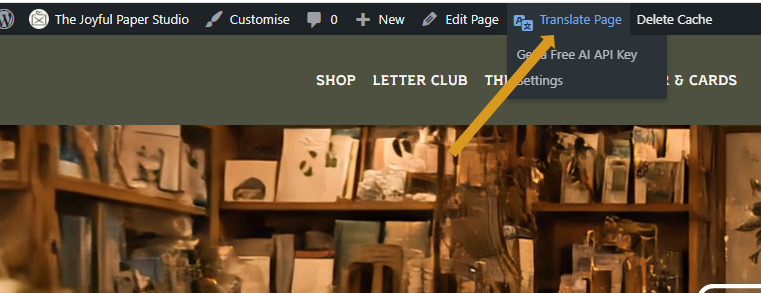
- Högst upp i menyn finns länken Translate Page / Översätt sida.
- Klicka på länken. Nu öppnas TranslatePress översättningsverktyg, som också kallas Translation Editor / Översättningsredigerare.
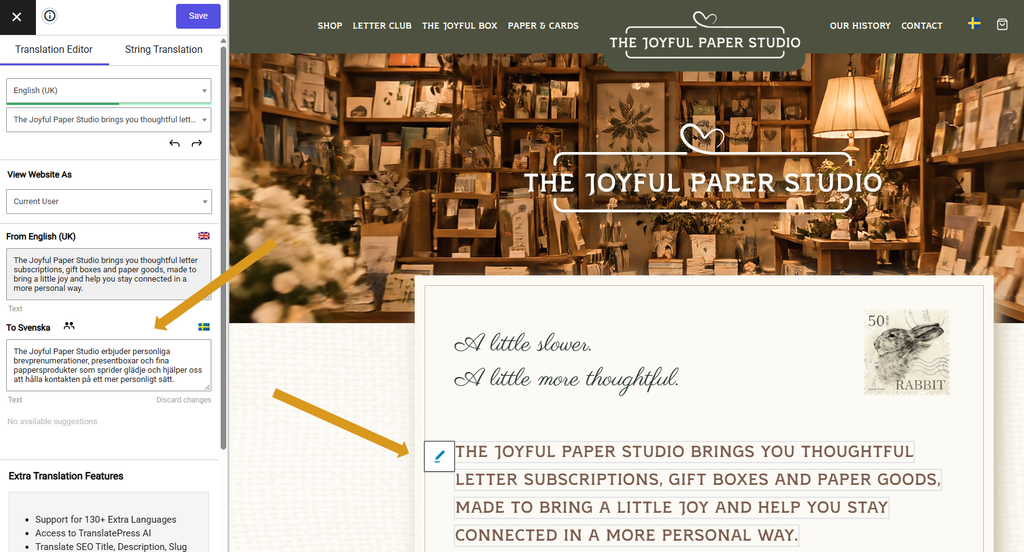
Du får nu en panel på vänster sida av skärmen. Där visas de texter som du kan översätta.
2. Översätt en text
Du ska översätta från ditt originell språk, t.ex. Svenska eller Engelska
- För muspekaren över texten som du vill översätta på sidan.
- En blå pennsymbol (Edit Translation / Redigera översättning) visas.
- Klicka på pennan vid den text du vill översätta.
- I panelen till vänster visas texten på originalspråket och ett fält där du skriver översättningen.
- Skriv din text i fältet.
- Klicka på Save / Spara innan du går vidare till nästa text.
Upprepa samma steg för de texter du vill översätta.
3. Glöm inte knappar och andra små texter
Titta igenom hela sidan, inte bara de stora rubrikerna och textstyckena. Det kan också finnas texter som behöver översättas i:
- Knappar och länkar
- Menyer
- Bildtexter
- Formulär och formulärmeddelanden
- Rubriker och underrubriker
- Sidfot (Footer)
Vissa texter kan ligga i menyer, formulär eller andra delar av hemsidan. För muspekaren över texten och se om den blå pennan visas.
4. Kontrollera sidan
När du är klar:
- Stäng översättningspanelen.
- Gå till den översätta versionen av sidan med hjälp av språkvalet på hemsidan.
- Läs igenom sidan och kontrollera att översättningarna visas som de ska.
- Kontrollera särskilt knappar, länkar och formulär.
Om du upptäcker något som saknas kan du öppna Translate Page / Översätt sida igen och fortsätta översätta.