

Tweestapsverificatie inschakelen
Tweestapsverificatie, vaak afgekort tot 2FA, is een extra beveiliging voor je website. Naast je gewone wachtwoord moet je ook bevestigen dat jij het echt bent die inlogt.
Het is een beetje alsof je twee sloten op de deur hebt. Als iemand je wachtwoord in handen krijgt, wordt het moeilijker om toegang tot je account te krijgen.
Ik gebruik de beveiligingsplugin Wordfence op de websites die ik onderhoud. In deze handleiding laat ik zien hoe je tweestapsverificatie inschakelt voor je eigen WordPress-account.
Extra belangrijk voor beheerders
Tweestapsverificatie is extra belangrijk als je in WordPress de rol Beheerder hebt. Met deze rol kun je bijna alles op de website wijzigen, plugins installeren en andere gebruikers beheren. Als iemand zonder toestemming toegang krijgt tot een beheerdersaccount, kunnen de gevolgen groot zijn.
Ga in het menu naar Gebruikers om te zien wie toegang heeft tot de website. Bovenaan vind je een filter waarmee je Beheerder kunt selecteren om alleen gebruikers met de beheerdersrol te tonen.
Ik heb tweestapsverificatie al ingeschakeld voor mijn eigen accounts waarmee ik inlog op de websites van klanten. Ik raad je nu aan dit ook voor je eigen account te doen, zodat zowel jij als ik extra beschermd zijn wanneer we inloggen. Je hoeft dit maar één keer in te stellen. Daarna gebruik je de app op je telefoon wanneer je inlogt.
Zo schakel je tweestapsverificatie in met Wordfence
Voordat je begint
Je hebt nodig:
- Toegang tot je WordPress-account, met je gebruikersnaam en wachtwoord.
- Je mobiele telefoon.
- Een authenticatie-app, bijvoorbeeld Google Authenticator of Microsoft Authenticator.
Heb je nog geen authenticatie-app? Installeer deze dan via de App Store op je iPhone of via Google Play op Android. Zoek op de naam van de app en controleer of je de officiële app installeert.
Log in op je website
Open je browser en log zoals gewoonlijk in op je WordPress-website. Je komt in het dashboard, waar je de inhoud en instellingen van je website kunt beheren.
Open Wordfence
Klik in het menu aan de linkerkant op Wordfence en kies vervolgens Login Security. Zie je Login Security niet meteen? Open dan het Wordfence-menu en zoek deze optie daar.
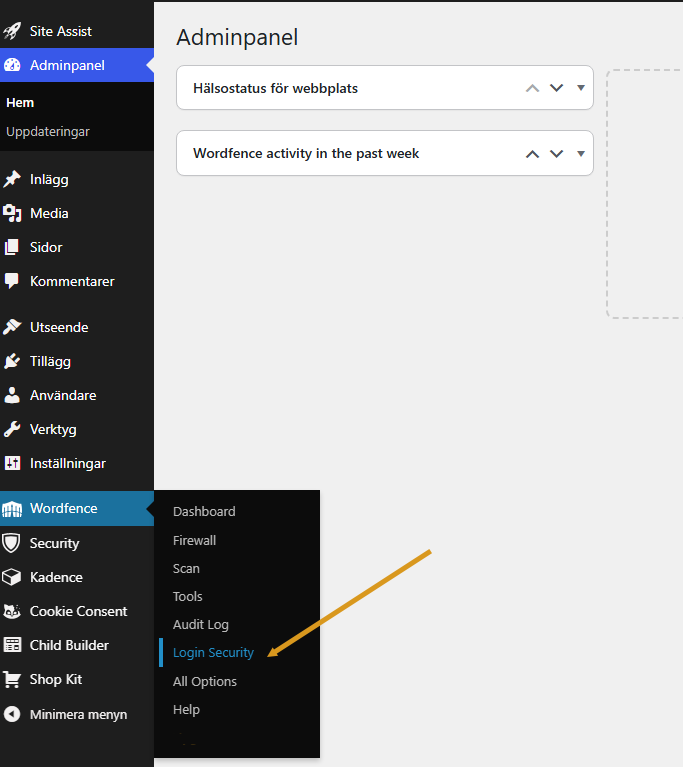
Tweestapsverificatie inschakelen
Open het tabblad 2FA. Zie je de instellingen niet meteen, klik dan op de knop Manage login security settings. Zoek de instelling Allow users to protect password sign-in with an additional authentication method. Controleer of Enable 2FA op ON staat.
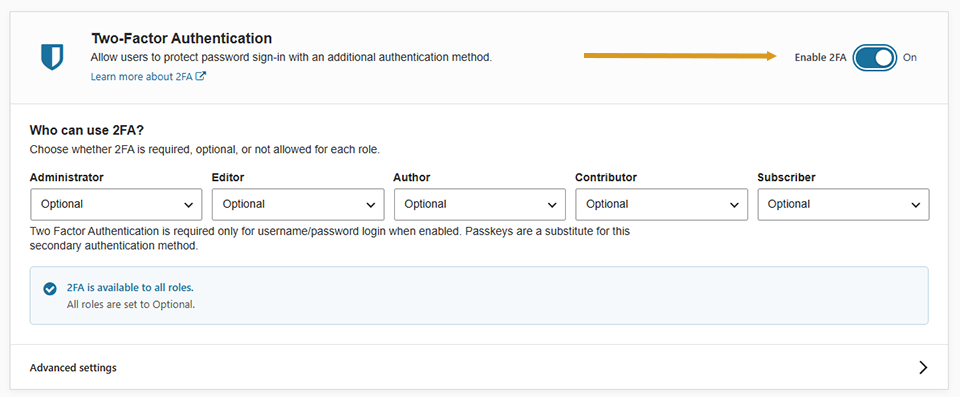
Let op: deze instellingen bepalen mogelijk of de functie beschikbaar is voor gebruikers. In de volgende stap moet je je eigen account nog koppelen aan de authenticatie-app.
Koppel je account aan de authenticatie-app
Nu ga je je WordPress-account koppelen aan de app op je telefoon.
- Open de authenticatie-app op je telefoon.
- Zoek naar een plusteken (+) of een optie om een nieuw account toe te voegen.
- Kies de optie om een QR-code te scannen.
- Ga terug naar Wordfence op je computer. Daar zie je een QR-code die bij jouw account hoort.
- Richt de camera van je telefoon op de QR-code en volg de instructies in de app.
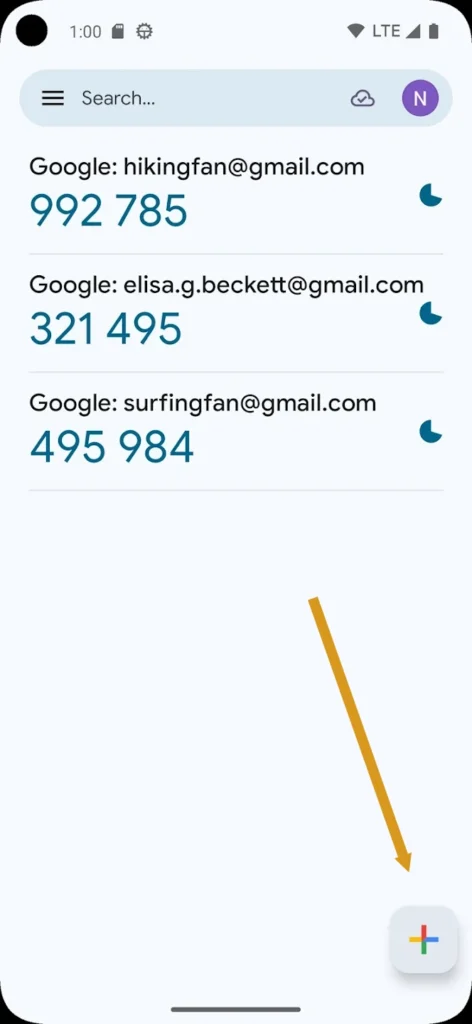
Belangrijk: scan alleen de QR-code voor je eigen account en deel deze met niemand. De code bevat informatie waarmee inlogcodes kunnen worden aangemaakt.
Bevestig de activering
Vraagt Wordfence je om een code? Vul dan de actuele code uit de authenticatie-app in en klik op de knop Activeren. Volg de instructies totdat Wordfence bevestigt dat tweestapsverificatie is ingeschakeld.
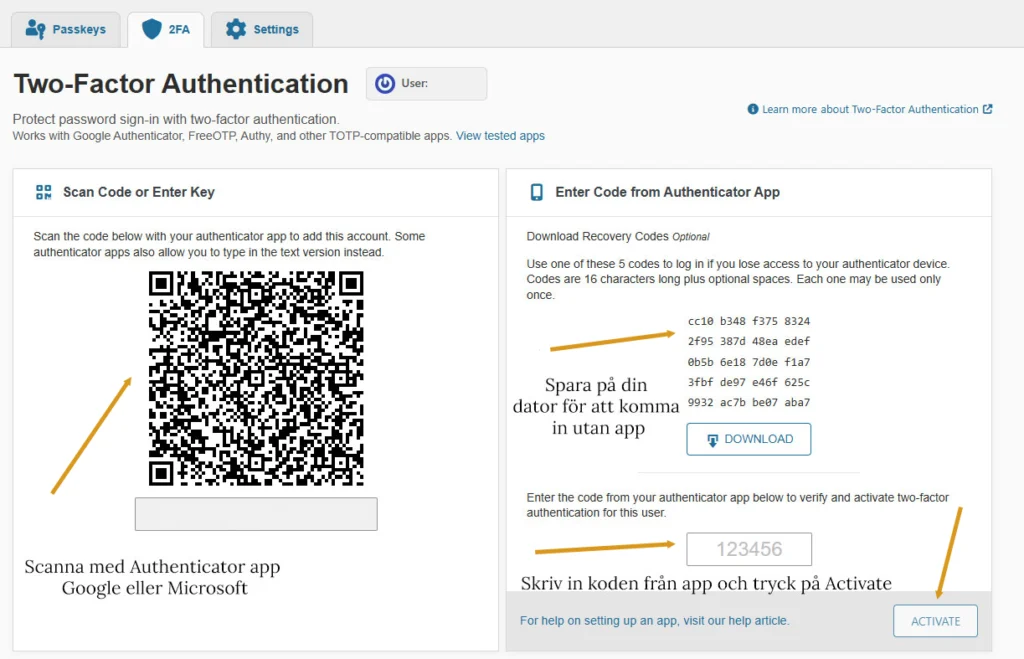
Bewaar de herstelcodes
Wordfence kan je herstelcodes (recovery codes) geven die je kunt gebruiken als je bijvoorbeeld je telefoon kwijtraakt of geen toegang meer hebt tot de authenticatie-app. Als deze codes worden getoond, bewaar ze dan op een veilige plek, apart van je telefoon. Bewaar ze niet in een document dat voor anderen gemakkelijk toegankelijk is.
Gebruik een herstelcode niet meer dan één keer als Wordfence aangeeft dat de codes eenmalig te gebruiken zijn.
Controleer of alles werkt
Controleer nu of je met de nieuwe beveiliging kunt inloggen.
- Laat je huidige WordPress-sessie openstaan.
- Open een nieuw privé- of incognitovenster in je browser.
- Ga naar de inlogpagina van je website.
- Log in met je gebruikelijke gebruikersnaam en wachtwoord.
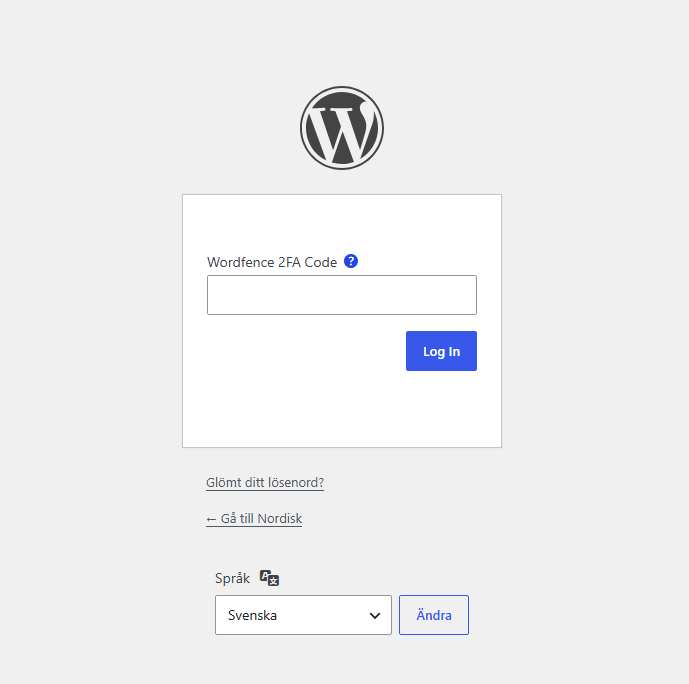
- Vraagt Wordfence om een verificatiecode? Open dan de authenticatie-app en vul de actuele code in.
Als je kunt inloggen op de website, werkt het!
Sluit je oorspronkelijke sessie pas nadat je hebt gecontroleerd of de nieuwe aanmelding werkt en je eventuele herstelcodes hebt opgeslagen.
Als je deze instellingen niet kunt vinden
Wordfence kan er afhankelijk van de versie en instellingen iets anders uitzien. Kun je de beschreven opties niet vinden? Neem dan contact met me op, dan help ik je verder.
Als je je telefoon kwijtraakt of geen toegang meer hebt tot je account, verwijder of reset dan niet zomaar instellingen. Controleer eerst of je je herstelcodes nog hebt.
Vergeet je back-ups niet
Tweestapsverificatie is een belangrijke beveiligingsmaatregel, maar vervangt geen back-ups. Zorg voor goed werkende back-ups van zowel de bestanden als de database van je website, bij voorkeur opgeslagen buiten je hostingomgeving. Bewaar bij voorkeur minstens de twee meest recente werkende versies, en meer als je website vaak verandert. Het belangrijkste is dat je de back-ups kunt terugzetten als er iets misgaat.
Lees hier meer over het maken van back-ups
Wil je je geen zorgen hoeven maken over alle technische zaken?
Met mijn Tryggheidspakket help ik je met het doorlopende onderhoud van je WordPress-website, waaronder updates, beveiliging en back-ups volgens de inhoud van het abonnement. Lees hier meer over het onderhoudspakket / Tryggheidspakket.