

Aktivera tvåstegsverifiering
Tvåstegsverifiering, ofta förkortat 2FA, är ett extra skydd för din hemsida. Förutom ditt vanliga lösenord behöver du också bekräfta att det verkligen är du som loggar in.
Det är lite som att ha två lås på dörren. Om någon skulle komma över ditt lösenord blir det svårare för personen att logga in på ditt konto.
Jag använder säkerhetstillägget Wordfence på hemsidorna jag underhåller. I den här guiden visar jag hur du aktiverar tvåstegsverifiering för ditt eget WordPress-konto.
Extra viktigt för administratörer
Tvåstegsverifiering är särskilt viktig om du har rollen Administratör i WordPress. Med den rollen kan du ändra nästan allt på hemsidan, installera tillägg och hantera andra användare. Om någon obehörig får tillgång till ett administratörskonto kan konsekvenserna därför bli stora.
Gå till Användare i menyn för att se vilka som har tillgång till hemsidan. Längst upp finns ett filter där du kan välja Administratör för att bara visa användare med administratörsrollen.
Jag har redan aktiverat tvåstegsverifiering på mina egna konton som jag använder för att logga in på kundernas hemsidor. Nu rekommenderar jag även dig att aktivera det på ditt eget konto, så att både du och jag har ett extra skydd när vi loggar in. Du behöver bara göra detta en gång. Därefter använder du appen i mobilen när du loggar in.
Så aktiverar du tvåstegsverifiering med Wordfence
Innan du börjar
Du behöver:
Om du inte redan har en sådan app installerar du den från App Store på iPhone eller Google Play på Android. Sök efter appens namn och kontrollera att du installerar den officiella appen.
Logga in på din hemsida
Öppna webbläsaren och logga in på din WordPress-hemsida som vanligt. Här kan du läsa mer om detta Du kommer till kontrollpanelen, där du kan hantera innehållet och inställningarna för din hemsida.
Öppna Wordfence
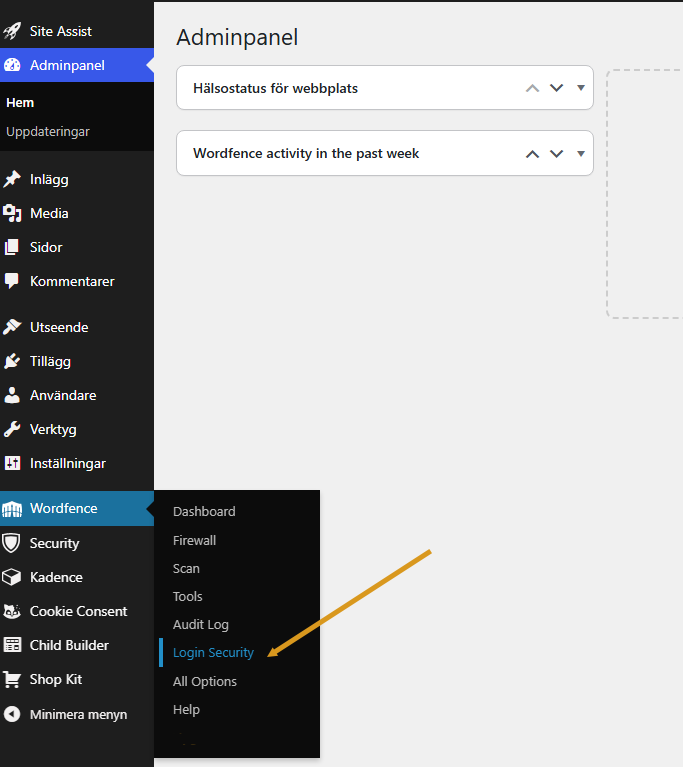
I menyn till vänster klickar du på Wordfence och väljer sedan Login Security. Om du inte ser Login Security direkt kan du öppna Wordfence-menyn och leta efter alternativet där.
Aktivera tvåstegsverifiering
Öppna fliken 2FA. Om du inte ser inställningarna direkt klickar du på knappen Manage login security settings. Leta efter inställningen: Allow users to protect password sign-in with an additional authentication method. Kontrollera att Enable 2FA står på ON.
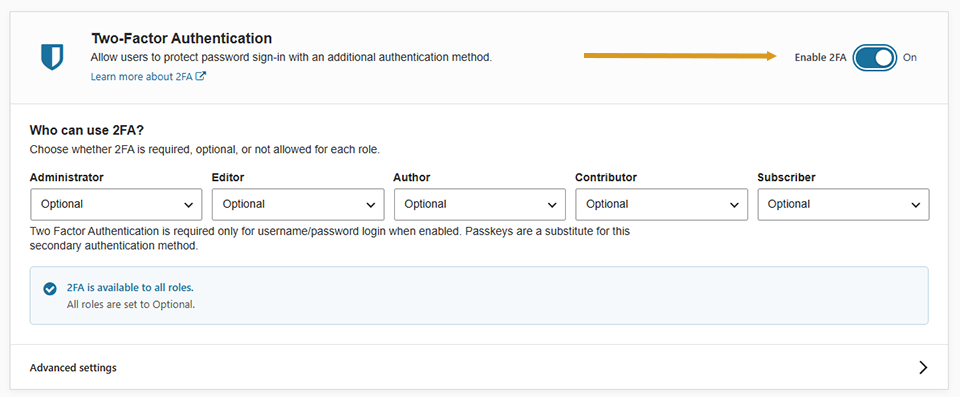
Observera att dessa inställningar kan styra om funktionen är tillgänglig för användare. Du behöver fortfarande koppla ditt eget konto till autentiseringsappen i nästa steg
Koppla ditt konto till autentiseringsappen
Nu ska du koppla ditt WordPress-konto till appen i mobilen.
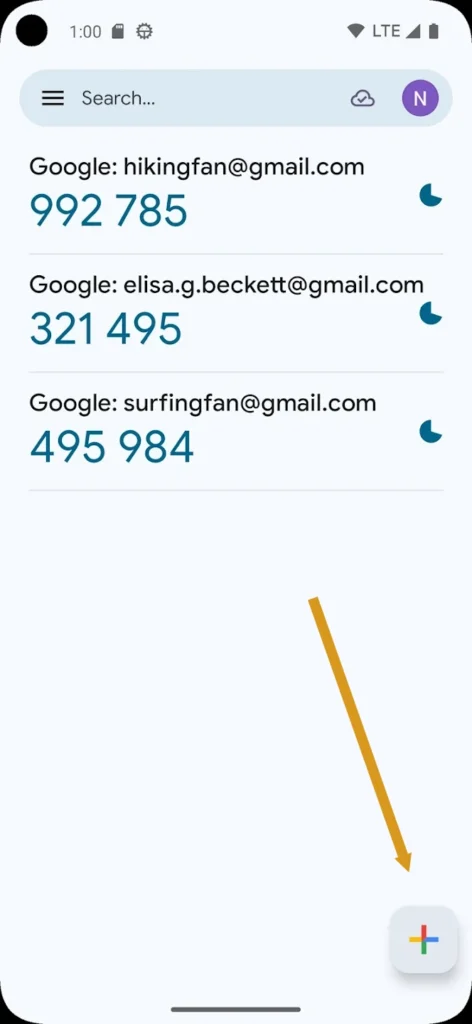
- Öppna autentiseringsappen på din mobil.
- Leta efter ett plustecken (+) eller ett alternativ för att lägga till ett nytt konto.
- Välj alternativet att skanna en QR-kod.
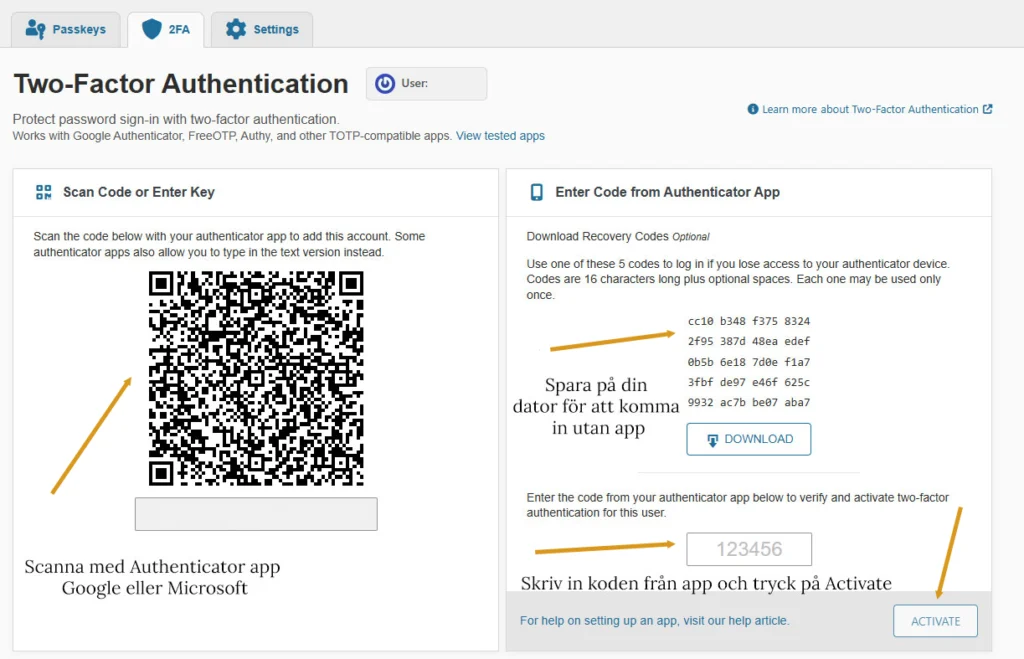
- Gå tillbaka till Wordfence på datorn. Där ska du se en QR-kod som hör till ditt konto.
- Rikta mobilens kamera mot QR-koden och följ instruktionerna i appen.
Bekräfta aktiveringen
Om Wordfence ber dig att ange en kod skriver du in den aktuella koden från autentiseringsappen och tryck på Aktivera-knappen Följ instruktionerna tills Wordfence bekräftar att tvåstegsverifieringen är aktiverad.
Spara återställningskoderna
Wordfence kan ge dig återställningskoder som du kan använda om du exempelvis tappar bort mobilen eller inte längre kommer åt autentiseringsappen. Om sådana koder visas ska du spara dem på en säker plats, separat från mobilen. Förvara dem inte i ett dokument som är lätt åtkomligt för andra.
Använd inte samma återställningskod flera gånger om Wordfence anger att koderna bara kan användas en gång.
Testa att allt fungerar
Nu är det dags att kontrollera att du kan logga in med den nya säkerheten.
- Låt den nuvarande WordPress-sessionen vara öppen.
- Öppna ett nytt privat eller inkognito-fönster i webbläsaren.
- Gå till inloggningssidan för din hemsida.
- Logga in med ditt vanliga användarnamn och lösenord.
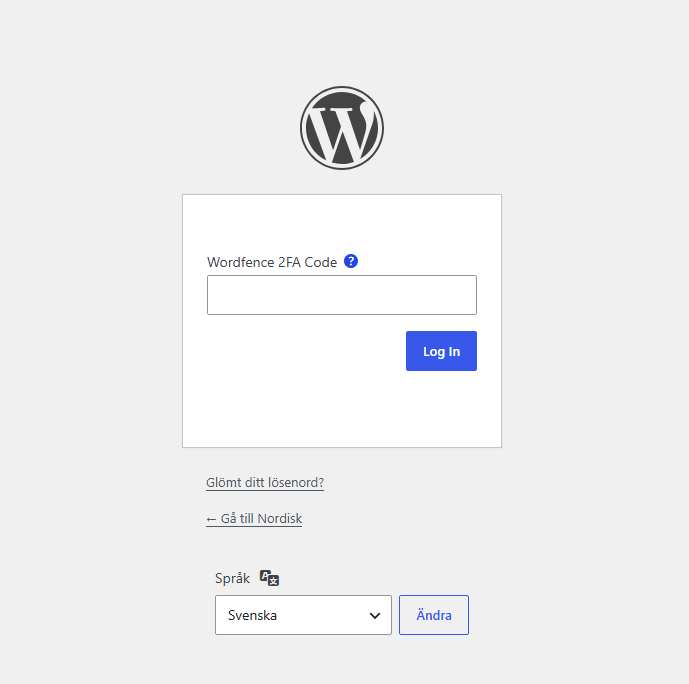
- När Wordfence ber om en verifieringskod öppnar du autentiseringsappen och skriver in den aktuella koden.
Om du kommer in på hemsidan fungerar det!
Stäng inte din ursprungliga session förrän du har kontrollerat att den nya inloggningen fungerar och att du har sparat eventuella återställningskoder.
Om du inte hittar samma inställningar
Wordfence kan se lite olika ut beroende på version och inställningar. Om du inte hittar alternativen som beskrivs här kan du kontakta mig, så hjälper jag dig vidare.
Om du tappar bort mobilen eller inte kommer åt ditt konto ska du inte radera eller återställa inställningarna på måfå. Börja med att kontrollera om du har kvar dina återställningskoder.
Kom ihåg säkerhetskopiorna
Tvåstegsverifiering är ett viktigt skydd, men det ersätter inte säkerhetskopior. Se till att du har fungerande säkerhetskopior av både hemsidans filer och databas, helst lagrade separat från webbhotellet. Behåll gärna minst de två senaste fungerande versionerna, och spara fler om hemsidan ändras ofta. Det viktigaste är att kopiorna går att återställa om något händer.
Vill du slippa tänka på allt det tekniska?
Med mitt Trygghetspaket hjälper jag dig med löpande underhåll av din WordPress-hemsida, bland annat uppdateringar, säkerhet och säkerhetskopior enligt abonnemangets innehåll. Läs mer om Trygghetspaket här